 INSTAGRAM
 YOUTUBE
 FACEBOOK
 TIKTOK
 TWITTER
Empezar a transmitir en Kick es bastante sencillo cuando sabes qué herramientas utilizar y cómo configurar cada elemento. Puedes emitir desde un ordenador con programas como OBS Studio o Streamlabs, pero también es posible hacerlo desde un teléfono móvil si prefieres crear contenido fuera de casa o realizar transmisiones más espontáneas.
En esta guía aprenderás cómo hacer directo en Kick paso a paso, desde la preparación de tu cuenta hasta la configuración del vídeo y el audio. También veremos qué ajustes conviene utilizar, cómo solucionar los problemas más habituales y qué puedes hacer después de tu primera emisión para empezar a desarrollar una comunidad.
Qué necesitas para hacer directo en Kick
No hace falta disponer de un estudio profesional para empezar. Un equipo básico y una conexión estable son suficientes para realizar tus primeras transmisiones y mejorar la calidad poco a poco.
Antes de comenzar, es recomendable disponer de:
- Una cuenta activa de Kick.
- Un ordenador o teléfono compatible.
- Una conexión a Internet estable.
- OBS Studio, Streamlabs u otro programa compatible si transmites desde PC.
- Un micrófono para comunicarte con los espectadores.
- Una cámara web si quieres aparecer en pantalla.
- Auriculares para evitar problemas de eco.
- Un título y una categoría relacionados con el contenido del directo.
La cámara no es obligatoria. Puedes emitir únicamente un videojuego, la pantalla de tu ordenador o cualquier otra fuente de vídeo compatible con tu programa de transmisión.
También merece la pena hacer una pequeña prueba antes de empezar. Revisar el micrófono, la imagen y la estabilidad de la conexión puede evitar muchos de los problemas que suelen aparecer durante los primeros directos.
Cómo hacer directo en Kick desde PC
Transmitir desde PC ofrece más posibilidades de personalización. Puedes utilizar diferentes escenas, añadir una cámara, mostrar alertas, incorporar overlays y controlar por separado el volumen del micrófono, el juego y otras fuentes de audio.
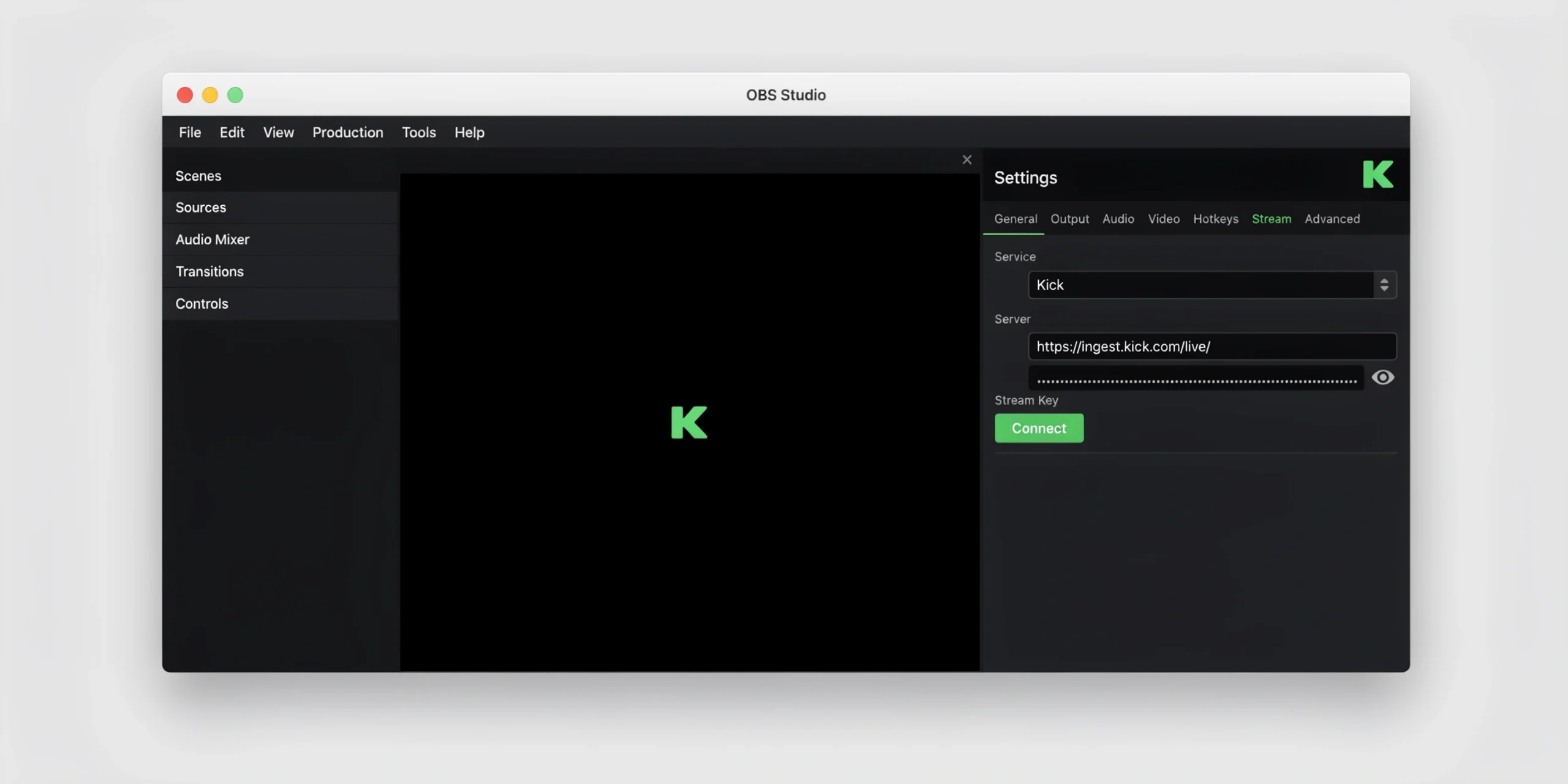
El proceso suele consistir en preparar el canal de Kick, conectar el programa de transmisión y configurar las escenas que aparecerán durante el directo.
1. Prepara tu canal antes de transmitir
Accede a tu cuenta de Kick y abre el panel de creador. Desde allí puedes gestionar la información relacionada con la transmisión y consultar los datos necesarios para conectar determinados programas externos.
Si utilizas una clave de transmisión, evita compartirla públicamente. Debe tratarse como una contraseña, ya que permite conectar un programa de streaming con tu canal.
Antes de empezar también conviene revisar:
- El título del directo.
- La categoría seleccionada.
- El idioma.
- La descripción del contenido.
- La imagen general del canal.
Un título claro permite que cualquier persona que encuentre tu transmisión comprenda rápidamente qué tipo de contenido está viendo.
2. Configura OBS Studio para Kick
OBS Studio es una de las herramientas más utilizadas para hacer streaming porque permite controlar prácticamente todos los elementos de una emisión desde una misma interfaz.
Después de instalarlo, abre los ajustes de transmisión y conecta tu canal de Kick. Dependiendo de la configuración disponible, podrás utilizar una integración directa o introducir manualmente la dirección del servidor y la clave de transmisión.
A continuación puedes preparar las escenas que vas a utilizar. Por ejemplo:
- Pantalla de inicio.
- Captura del videojuego.
- Cámara.
- Captura del escritorio.
- Escena para hablar con el chat.
- Pantalla de pausa.
- Final del directo.
No necesitas crear todas estas escenas desde el primer día. Para comenzar basta con tener configurada correctamente la captura del contenido, el micrófono y, si quieres utilizarla, la cámara.
3. Revisa el audio y el vídeo
Antes de iniciar la transmisión, comprueba que OBS detecta correctamente todas las fuentes.
Habla durante unos segundos y observa el medidor del micrófono. También puedes realizar una grabación local para escuchar cómo suena tu voz y comprobar si el volumen del juego es demasiado alto.
En esta fase conviene revisar también la resolución, los FPS y el bitrate para asegurarte de que el ordenador y la conexión pueden mantener la transmisión de forma estable.
4. Inicia la transmisión
Cuando todo esté preparado, inicia la transmisión desde OBS y abre tu canal de Kick en otro dispositivo o navegador para comprobar cómo se ve.
Durante los primeros minutos presta atención a posibles cortes de audio, pérdida de fotogramas o retrasos excesivos. Si todo funciona correctamente, ya puedes centrarte en el contenido y en interactuar con las personas que entren al directo.
Cómo transmitir en Kick con Streamlabs
Streamlabs es otra alternativa popular, especialmente entre quienes buscan una interfaz sencilla para gestionar escenas, alertas, overlays y diferentes elementos visuales.
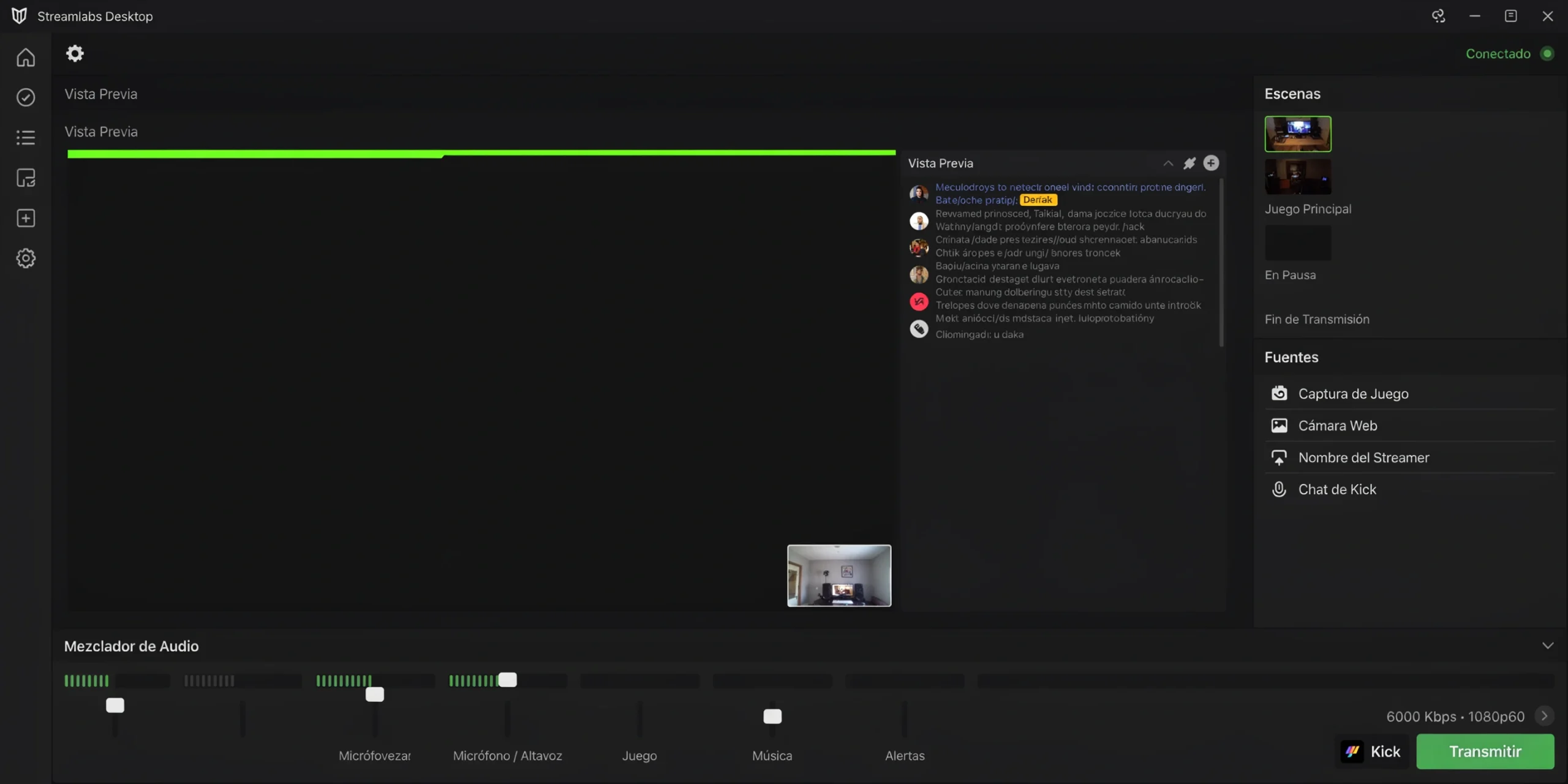
Después de instalar Streamlabs Desktop, puedes conectar tu cuenta de Kick si la integración está disponible o utilizar los datos de transmisión correspondientes desde el panel de creador.
Una vez conectado, añade las fuentes que quieras mostrar:
- Captura del juego.
- Micrófono.
- Cámara.
- Alertas.
- Imágenes.
- Texto.
- Captura de pantalla.
Antes de empezar, revisa especialmente el mezclador de audio. Es habitual que el sonido del juego esté demasiado alto y dificulte escuchar la voz del streamer.
También conviene mantener una configuración sencilla durante las primeras emisiones. Un diseño limpio y una transmisión estable suelen ser más importantes que utilizar demasiados efectos o elementos visuales desde el principio.
Cómo hacer directo en Kick desde el móvil
También puedes hacer directo en Kick desde el móvil, una opción especialmente útil para contenido IRL, conversaciones con la audiencia, eventos o transmisiones realizadas fuera de casa.
Dependiendo de las herramientas disponibles en tu dispositivo, puedes utilizar las funciones oficiales de Kick o una aplicación compatible con transmisiones mediante RTMP.
En este tipo de emisiones, la estabilidad de la conexión resulta especialmente importante. Una red Wi-Fi fiable suele ofrecer mejores resultados que una conexión móvil inestable, aunque esto dependerá de la cobertura disponible.
Antes de comenzar conviene comprobar:
- La batería del teléfono.
- La temperatura del dispositivo.
- La cobertura o conexión Wi-Fi.
- La calidad del micrófono.
- La orientación de la cámara.
- La iluminación.
- El consumo de datos móviles.
Si la conexión no es especialmente rápida, suele ser mejor reducir ligeramente la calidad antes que intentar mantener una resolución alta con cortes constantes.
Qué configuración utilizar para hacer streaming en Kick
No existe una configuración perfecta para todos los canales. Los ajustes adecuados dependen de la velocidad de subida, la potencia del ordenador y el tipo de contenido que quieras transmitir.
Un videojuego rápido, por ejemplo, suele necesitar más recursos que una transmisión centrada únicamente en hablar frente a la cámara.
Como referencia general puedes utilizar estas configuraciones:
| Configuración | Resolución | FPS | Uso recomendado |
|---|---|---|---|
| Básica | 1280 × 720 | 30 FPS | Charlas y conexiones limitadas |
| Equilibrada | 1920 × 1080 | 30 FPS | Directos generales |
| Alta fluidez | 1920 × 1080 | 60 FPS | Gaming y contenido con movimiento |
No es recomendable seleccionar automáticamente la opción más alta. Una transmisión estable a 720p puede ofrecer una experiencia mucho mejor que un directo a 1080p que se interrumpe continuamente.
También es importante observar el rendimiento del ordenador. Si OBS muestra sobrecarga del codificador, pérdida de fotogramas o problemas de red, probablemente tendrás que reducir algunos ajustes.
Cómo configurar correctamente el audio
Una buena imagen ayuda, pero el sonido puede ser todavía más importante. Muchos espectadores toleran una resolución moderada, pero abandonan rápidamente una transmisión cuando la voz se escucha demasiado baja, existe mucho ruido o el audio presenta cortes constantes.
Antes del directo, escucha una grabación utilizando auriculares y presta atención a:
- El volumen del micrófono.
- El sonido del juego.
- La música de fondo.
- El ruido del teclado.
- El eco de la habitación.
- Los ventiladores del ordenador.
- Las notificaciones del sistema.
OBS y Streamlabs permiten utilizar filtros como reducción de ruido, compresor o puerta de ruido. No obstante, es mejor utilizarlos con moderación y evitar una configuración demasiado compleja si todavía no conoces bien su funcionamiento.
Qué hacer si tu directo de Kick no funciona
Puede ocurrir que el programa indique que estás transmitiendo, pero el directo no aparezca correctamente en tu canal. También pueden surgir problemas de conexión, cortes de imagen o pérdida constante de fotogramas.
En lugar de modificar todos los ajustes al mismo tiempo, comprueba primero los elementos básicos.
Revisa la clave de transmisión. Si has cambiado o regenerado la clave, asegúrate de utilizar la versión actual en OBS o Streamlabs.
Comprueba el servidor. Si has configurado el servicio manualmente, revisa que la dirección introducida sea correcta.
Reinicia el programa. Cerrar completamente OBS o Streamlabs y volver a abrirlo puede solucionar algunos errores temporales.
Reduce el bitrate. Si la transmisión se desconecta con frecuencia, quizá tu conexión no pueda mantener el valor seleccionado.
Comprueba el codificador. Un juego exigente combinado con una configuración de streaming demasiado alta puede sobrecargar el ordenador.
Actualiza el software. Mantener OBS, Streamlabs y los controladores gráficos actualizados puede evitar problemas de compatibilidad.
Si no encuentras el origen del fallo, prueba temporalmente con una escena sencilla. Deja únicamente la captura de pantalla y el micrófono y vuelve a añadir los demás elementos uno por uno.
Cómo conseguir espectadores en tus primeros directos
Una vez que la parte técnica funciona correctamente, el siguiente desafío consiste en conseguir que otras personas encuentren tu canal y quieran volver.
Al principio es normal tener pocos espectadores. En lugar de depender únicamente del descubrimiento dentro de Kick, puedes trabajar diferentes canales para atraer visitas y dar más oportunidades a tu contenido.
Empieza por utilizar títulos específicos. Un título que explique claramente qué estás jugando, qué reto estás realizando o de qué vas a hablar suele resultar más atractivo que utilizar simplemente “Estamos en directo”.
También puedes:
- Mantener un horario relativamente estable.
- Hablar aunque haya pocas personas conectadas.
- Responder a los mensajes del chat.
- Crear clips con los mejores momentos.
- Publicar fragmentos en TikTok, Instagram o YouTube Shorts.
- Elegir una categoría relacionada realmente con tu contenido.
- Mejorar progresivamente la presentación del canal.
Si quieres probar otras formas de aumentar la comunidad mientras desarrollas tu contenido, también puedes consultar las opciones disponibles para conseguir seguidores gratis en Kick.
Lo importante es conseguir que las personas que descubran el canal encuentren un motivo para quedarse y volver a tus siguientes transmisiones.
Cómo hacer crecer tu canal después de los primeros directos
El crecimiento de un canal no depende únicamente de las horas que pases en directo. Una buena estrategia consiste en aprovechar cada transmisión para crear contenido que pueda seguir generando visitas cuando ya no estés conectado.
Por ejemplo, de un directo de varias horas puedes extraer momentos interesantes y convertirlos en vídeos cortos para otras plataformas. Esos clips pueden atraer a personas que todavía no conocen tu canal de Kick.
También puedes colaborar con otros creadores que tengan contenidos o comunidades similares. Las colaboraciones funcionan especialmente bien cuando existe una relación natural entre ambos canales y el contenido resulta interesante para las dos audiencias.
La presentación del perfil también merece atención. Una biografía clara, horarios visibles y una descripción sencilla de lo que haces ayudan a que un visitante entienda rápidamente qué puede esperar de tus emisiones.
Si buscas reforzar la presencia inicial de tu perfil, también existen servicios para comprar seguidores de Kick. Este tipo de recurso puede utilizarse como complemento, pero no sustituye la creación de contenido, la interacción con el chat ni la constancia necesaria para desarrollar una audiencia real.
Cómo generar ingresos con tu audiencia de Kick
Cuando empiezas a tener espectadores recurrentes, es normal preguntarse si puedes obtener ingresos con tus transmisiones.
Las opciones disponibles pueden variar según las funciones habilitadas para cada cuenta y los requisitos establecidos por la plataforma. Por eso, antes de centrarte únicamente en monetizar, conviene construir una comunidad que participe y vuelva regularmente a tus directos.
Además de las funciones propias de la plataforma, algunos creadores combinan distintas fuentes de ingresos relacionadas con su actividad, como colaboraciones, patrocinios o contenido publicado en otros canales.
Si quieres profundizar en este tema, puedes consultar nuestra guía sobre cómo ganar dinero con Kick, donde explicamos las principales posibilidades y los aspectos que debes considerar antes de intentar monetizar tu contenido.
Consejos para tu primer directo en Kick
Tu primera transmisión no necesita parecerse a la de un creador que lleva años haciendo streaming. Intentar preparar absolutamente todo antes de empezar puede hacer que compliques innecesariamente el proceso.
Prioriza cuatro elementos: vídeo, audio, conexión y contenido. Los overlays, animaciones, transiciones y diseños más elaborados pueden añadirse más adelante.
Antes de comenzar puedes utilizar esta pequeña lista de comprobación:
- Probar el micrófono.
- Revisar la captura del juego.
- Comprobar la cámara.
- Cerrar programas innecesarios.
- Desactivar notificaciones privadas.
- Elegir el título del directo.
- Seleccionar la categoría correcta.
- Preparar algunos temas de conversación.
- Tener agua cerca si vas a transmitir durante varias horas.
Después de cada directo, revisa qué funcionó bien y qué puedes mejorar. Hacer pequeños ajustes después de cada emisión suele ser mucho más efectivo que intentar conseguir una configuración perfecta desde el primer día.
Dudas frecuentes sobre los directos en Kick
¿Necesito OBS para transmitir en Kick?
No. OBS Studio es una de las opciones más populares, pero también puedes utilizar Streamlabs u otras herramientas compatibles con la plataforma.
¿Qué velocidad de Internet necesito para transmitir?
Depende de la resolución y el bitrate que utilices. Más que buscar una cifra concreta, lo importante es disponer de suficiente velocidad de subida y mantener una conexión estable durante toda la emisión.
¿Puedo hacer un directo sin mostrar mi cámara?
Sí. Puedes transmitir únicamente un videojuego, la pantalla del ordenador o cualquier otra fuente de vídeo sin utilizar una cámara web.
¿Por qué OBS pierde fotogramas durante la transmisión?
Puede deberse a problemas de conexión, un bitrate demasiado alto o una sobrecarga del ordenador. Las estadísticas de OBS pueden ayudarte a identificar si el problema está relacionado con la red o con el codificador.
¿Es mejor transmitir a 30 o 60 FPS?
Depende del contenido. Para videojuegos con mucho movimiento, 60 FPS puede ofrecer una imagen más fluida, mientras que 30 FPS requiere menos recursos y ancho de banda. Lo más importante es utilizar una configuración que tu ordenador y tu conexión puedan mantener de forma estable.